



Transfer ins Team - aber wie?
Transfer ins Team - aber wie?
Leitfaden zur gemeinsamen Auswertung & Umsetzung im Team
Herzlich willkommen zur Prozessbegleitung, die Sie dabei unterstützt, die Erkenntnisse aus den DigiLAP-Befragungen optimal zu nutzen. Als Führungskraft stehen Sie vor der wichtigen Aufgabe, die Resultate Ihrer Team-Befragungen nicht nur zu verstehen, sondern sie auch effektiv in die Weiterentwicklung Ihres Teams und Ihrer eigenen Führung einzubeziehen. Um genauer zu verstehen, welche Prozesse in Ihrem Team zufriedenstellend laufen und wo es noch Verbesserungspotenzial gibt, empfehlen wir Ihnen, mit Ihren Mitarbeitenden systematisch ins Gespräch zu gehen. Diese Anleitung bietet Ihnen einen strukturierten Weg, um konkrete Handlungsstrategien aus den Befragungsergebnissen abzuleiten und somit das Arbeiten in Ihrem Team kontinuierlich zu verbessern.
Teil 1: Vorüberlegungen und Vorbereitungen
Schritt 1: Welches Modul/ welche Module möchte ich zum Thema machen und in welchem Detailgrad? Was möchte ich zum Thema machen?
Sie haben unterschiedliche Möglichkeiten zu entscheiden, was Sie zum Thema machen möchten:
- Anhand der Ergebnisse von DigiLAP: Priorisieren Sie vor allem die roten Themenbereiche. Diese sollten Sie als erstes zum Thema eines Auswertungsworkshops machen.
- Rein intuitiv: Sie wissen vielleicht bereits „wo der Schuh drückt“. Wählen Sie ein Thema, wo am meisten "der Schuh drückt".
- Rein anhand von eigenem Interesse: Zu welchem Thema hättest Sie am meisten Lust, einen Workshop zu machen?
- Entscheiden Sie, ob Sie sich bei der gemeinsamen Auswertung auf bestimmte Modulbereiche konzentrieren oder einen breiteren Überblick geben möchten.
- Zum Beispiel könnten Sie 'Gesundheitsorientierte Führung' als ein eigenständiges Modul betrachten und dabei spezifische Bereiche wie 'Achtsamkeit für Warnsignale' und 'Förderliches Führungsverhalten' hervorheben. Alternativ besteht die Möglichkeit, alle oder nur einzelne Module in einer globalen Perspektive (Gesamtbetrachtung) zu betrachten. In diesem Fall würden wir empfehlen, nicht nur auf 'Gesundheitsorientierte Führung' einzugehen, sondern auch andere Module und Themen wie 'Meetings' und 'Leistung und Motivation' miteinzubeziehen.
- Welche Varianten gibt es?
- Variante 1: Fokussiere ich auf ein Modul und möchte einen detaillierten Blick in das Modul sowohl im Gesamten (z.B. SelfCare) als auch in die spezifischen Themenbereiche (Achtsamkeit, Wichtigkeit, Förderliches Gesundheitsverhalten, Gefährdendes Gesundheitsverhalten -> Detailbetrachtung) werfen?
- Variante 2: Möchte ich einen Gesamtüberblick über mehrere, alle Module bzw. über ein Modul, aber nur grob (Gesamtbetrachtung)?
- Welche Module bieten einen Selbstcheck? Welche Module bieten einen Team Selbst- und/oder Teamfremdcheck?
- In dem nachfolgenden pdf-Dokument finden Sie eine Übersicht über die Möglichkeiten, welche Module welche Themen und welche Auswertungsebene bieten und wo Sie die Ergebnisse im Cockpit finden:
Schritt 2: Sind wir ein rein digitales Team oder ein hybrides Team?
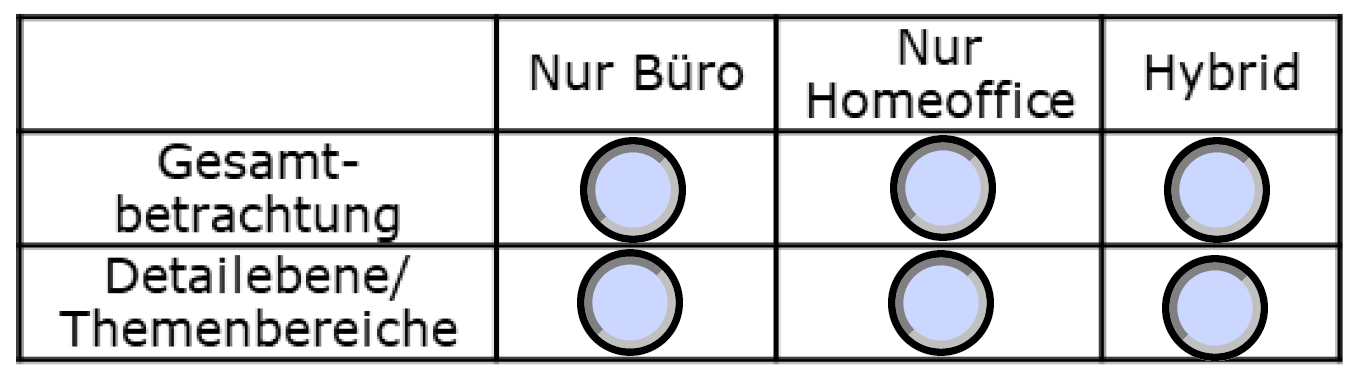
- Wählen Sie, ob Sie ein rein digitales Team oder ein hybrides Team sind (d.h. einige von Ihnen arbeiten sowohl im Homeoffice als auch im Büro).
- Aus den ersten beiden Überlegungen ergeben sich vier unterschiedliche Fallkonstellationen:
Schritt 3: Laden Sie sich die Auswertungs- und Diskussionsvorlage auf DigiLAP herunter
- Laden Sie zuerst die Auswertungsvorlage herunter. Diese Auswertungsvorlage kann für alle Fallkonstellationen genutzt werden.
Achtung
Die Auswertungsvorlage kann frei befüllt werden. Unter Modul können Sie per Dropdown-Menü das Modul auswählen, wozu Sie den Auswertungsworkshop machen möchten. Darunter finden Sie ein weiteres Dropdown-Menü. Hier können Sie wählen, ob Sie das jeweilige Modul im Gesamten betrachten können (Gesamtbetrachtung) oder die einzelnen Themenbereiche im Detail anschauen möchten. Daneben können Sie ankreuzen, ob Sie die Gesamtbetrachtung oder Detailebene fokussieren.
Darunter finden Sie unterschiedliche Tachos. Die erste Zeile betrachtet die Befragungsergebnisse im Homeoffice, darunter liegend finden Sie die Ergebnisse auf das Büro bezogen. Die Icons zeigen Ihnen jeweils den Arbeitsort an (Spalte 1). Die erste Spalte mit Tachos zeigen die Tachos für Ihren eigenen Selbstcheck. In der Mitte finden Sie die Tachos für den Team Selbstcheck, rechts daneben die Tachos für den Team Fremdcheck. Übertragen Sie die Ergebnisse aus dem Cockpit und kreuzen Sie die jeweiligen Tachos an. In den weiteren Spalten finden Sie konkrete Fragen, die helfen, die Ergebnisse weiterzuvertiefen und mit diesen weiterzuarbeiten (Spalte Bewertung, Problem, Lösung und Zuständigkeiten). Weiter unten finden Sie weitere Informationen dazu.
Im ersten Teil finden Sie den Bereich für die Selbstcheck-Vergleiche, im zweiten Teil finden Sie den Bereich für Selbst-Fremdvergleiche. Auf der jeweils ersten Seite tragen Sie den Namen des übergeordneten Themas bzw. Modulthemas ein (z.B. Risiken, Ressourcen, Herausforderungen, Transformationale Führung, SelfCare, StaffCare usw.). Auf den jeweils folgenden Seiten können Sie dann die einzelnen Unterthemen (wie z.B. für SelfCare: Achtsamkeit, Wichtigkeit, Gesundheitsförderliches Verhalten, Gesundheitsgefährdendes Verhalten) genauer betrachten. Übertragen Sie dabei die Farben aus dem Cockpit auf die Ampel und beantworten Sie mit Ihrem Team die Fragen. Im nächsten Schritt folgen genauere Informationen.
Schritt 4: Nutzen Sie die Ergebnisse der Selbst- und Teambefragungen als Diskussionsgrundlage und bereiten Sie diese grafisch auf, um sie präsentieren zu können
- Als Diskussionsgrundlage können Sie entweder die Ampeln in der Auswertungsvorlage verwenden (anhand des Cockpits ankreuzen/ übertragen; Alternative 1) oder Screenshots vom Cockpit erstellen (Alternative 2).
Schritt 4 - Alternative 1: Übertragung von Cockpit in Auswertungsvorlage
- Kreuzen Sie die Ampeln im jeweiligen Dokument (Auswertungsvorlage) anhand des Cockpits an. Wie Sie das machen, erfahren Sie jetzt.
- Gehen Sie ins Cockpit. Dorthin gelangen Sie über die Startseite.
Wo finde ich was im Cockpit? Wie ist das Cockpit aufgebaut?
Beachten Sie, dass das Cockpit drei Bereiche hat. Im Folgenden zeigen wir Ihnen, wo Sie welche Infos finden:
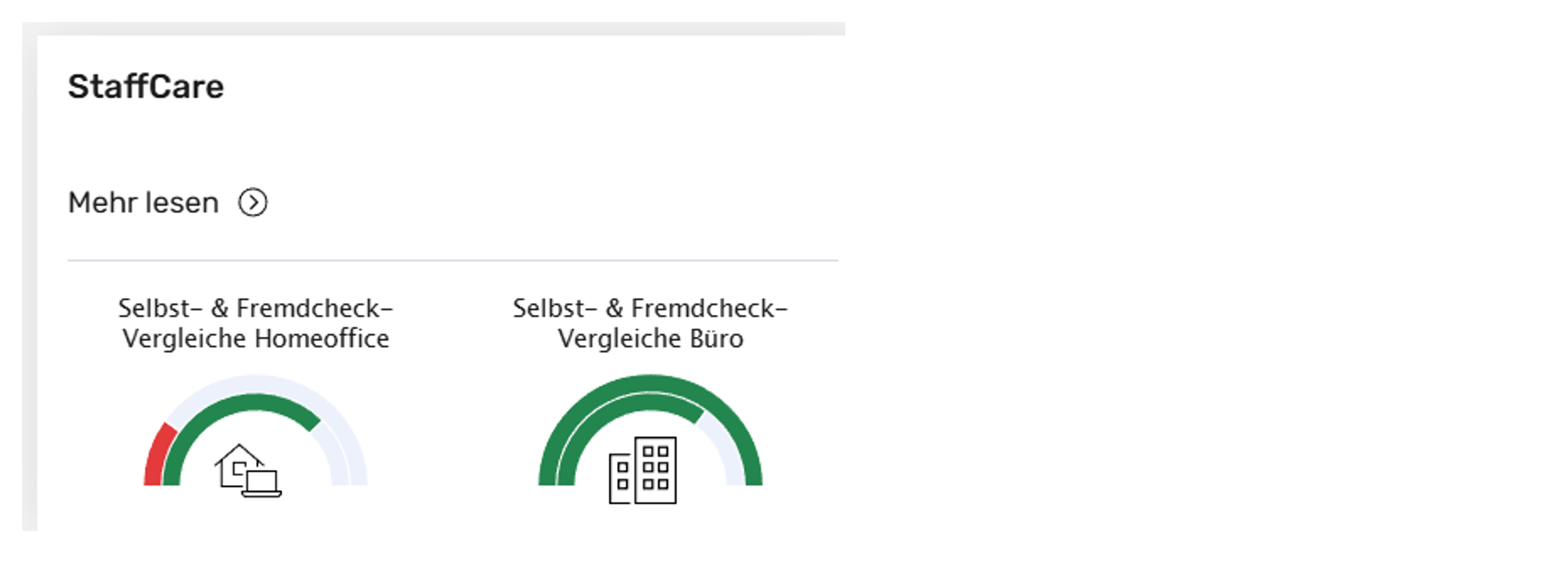
- Hauptbereich Cockpit: Bereich 1 ist die erste Ebene des Cockpits. Es ist das, was Sie als erstes sehen, wenn Sie auf der Startseite oder über den Button "Cockpit" klicken. Hier sehen Sie die Ergebnisse im Überblick als generelle Auswertung pro Modul. Wenn Sie Ihr Team erfolgreich befragt haben und mindestens 5 Personen teilgenommen haben, sehen Sie 2 Tachoausschläge, die übereinander liegen, falls nicht sehen Sie nur Ihren eigenen Tacho für Ihren Selbstcheck. Der obere Tacho ist dabei immer der für Ihren Selbstcheck, der darunter liegende, der von Ihrem Team (Team Selbst- bzw. Team-Fremdcheck). Falls Sie hybrid arbeiten, sehen Sie zusätzlich die Tachos dann getrennt für Homeoffice und Büro. Der Hauptbereich des Cockpits ist in unterschiedliche Modulbereiche eingeteilt und zeigt die Ergebnisse pro Modul. Den Hauptbereich benötigen Sie, wenn Sie die Ergebnisse für die Gesamtbetrachtung auf die Tachos im PDF übertragen möchten. Es sieht wie folgt aus:
XXXX BILD EINFÜGEN
- Detailansicht: Zur Detailansicht gelangen Sie, wenn Sie im Cockpit unterhalb jedes einzelnen Tachobereichs eines Moduls auf "Detailansicht" klicken. Diesen Button gibt es für jedes Modul. Hier können Sie den Zeitraum über ein Dropdown-Menü auswählen. Sie finden hier den Zugang zu allen bisherigen Befragungsergebnissen innerhalb des jeweiligen Moduls. Sie sehen dann, wie Sie es aus dem Kapitel "Analyse - Wie sieht es bei mir und meinem Team aus?" kennen, die Auswertungsergebnisse auf drei Ebenen:
- 1) Gesamtwert,
- 2) Themenbereiche im Vergleich und
- 3) Einzelergebnisse pro Themenbereich.
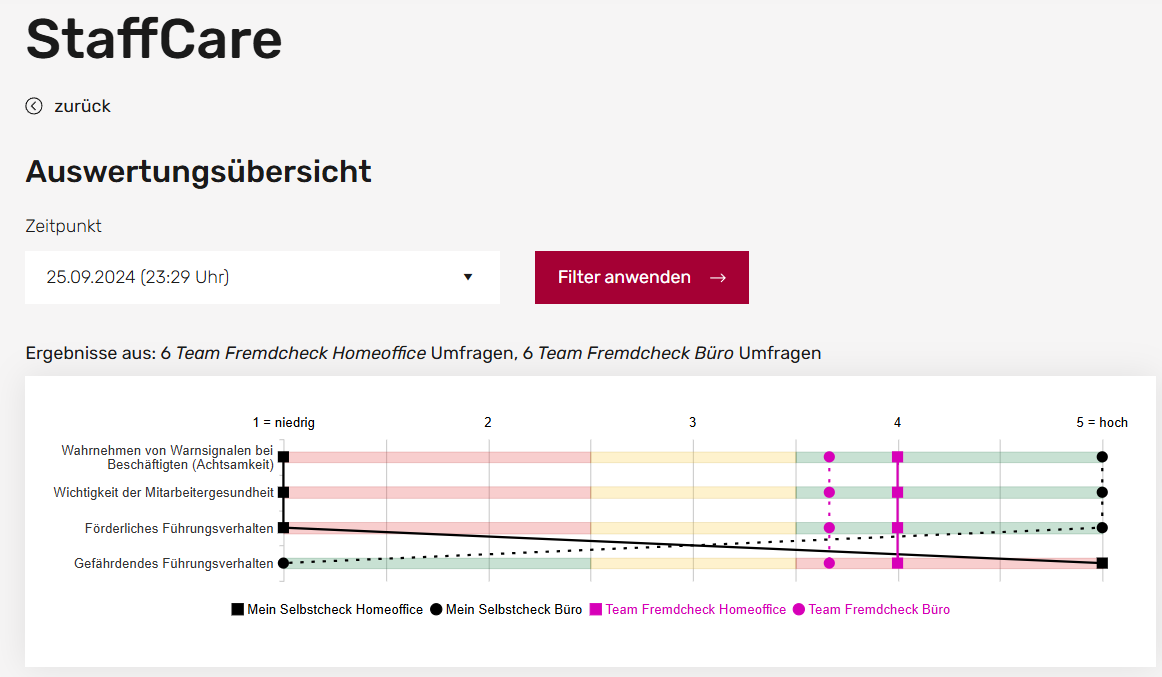
- Für den Übertrag der Ergebnisse der Tachos für die Themenbereiche benötigen Sie die Auswertungsebene 2 - Themenbereiche im Vergleich. Sie sehen hier jeweils Profillinien für die verschiedenen Themenbereiche aus dem jeweiligen Modul. Falls Sie hybrid arbeiten, sehen Sie die Profillinien jeweils getrennt für Homeoffice und Büro. Wenn Sie Ihr Team befragt haben, sehen Sie auch die Profillinie (falls hybrid, dann Profillinie für Homeoffice und Büro) für Ihr Team. Die einzelnen Profillinien können Sie durch Klicken auf die Legende ein- und ausblenden, damit Sie es sich übersichtlicher machen können. Die Detailansicht sieht wie folgt aus:
XXXX BILD EINFÜGEN
- Verlaufsansicht: In die Verlaufsansicht gelangen Sie, wenn Sie im Cockpit unterhalb jedes einzelnen Tachobereichs eines Moduls auf "Verlaufsansicht" klicken. Diesen Button gibt es für jedes Modul. Hier sehen Sie die Entwicklungsverläufe über die Zeit. Wenn Sie hybrid arbeiten, dann sehen Sie die Verläufe für das Büro und Homeoffice in getrennten Verlaufslinien. Haben Sie Ihr Team befragt, sehen Sie auch die Verlaufslinien Ihres Teams. Beachten Sie: Sie sehen die Teamergebnisse immer nur in aggregierter Form, um die Anonymität der Teammitglieder zu schützen. Die Verlaufsansicht benötigen Sie für den Übertrag in die Auswertungsvorlage jedoch nicht.
- Übertragen Sie nun die Ergebnisse aus dem Cockpit in die Auswertungsvorlage. Je nach Fall unterscheidet sich das Vorgehen leicht. Schauen Sie, welcher Fall auf Sie zutrifft:
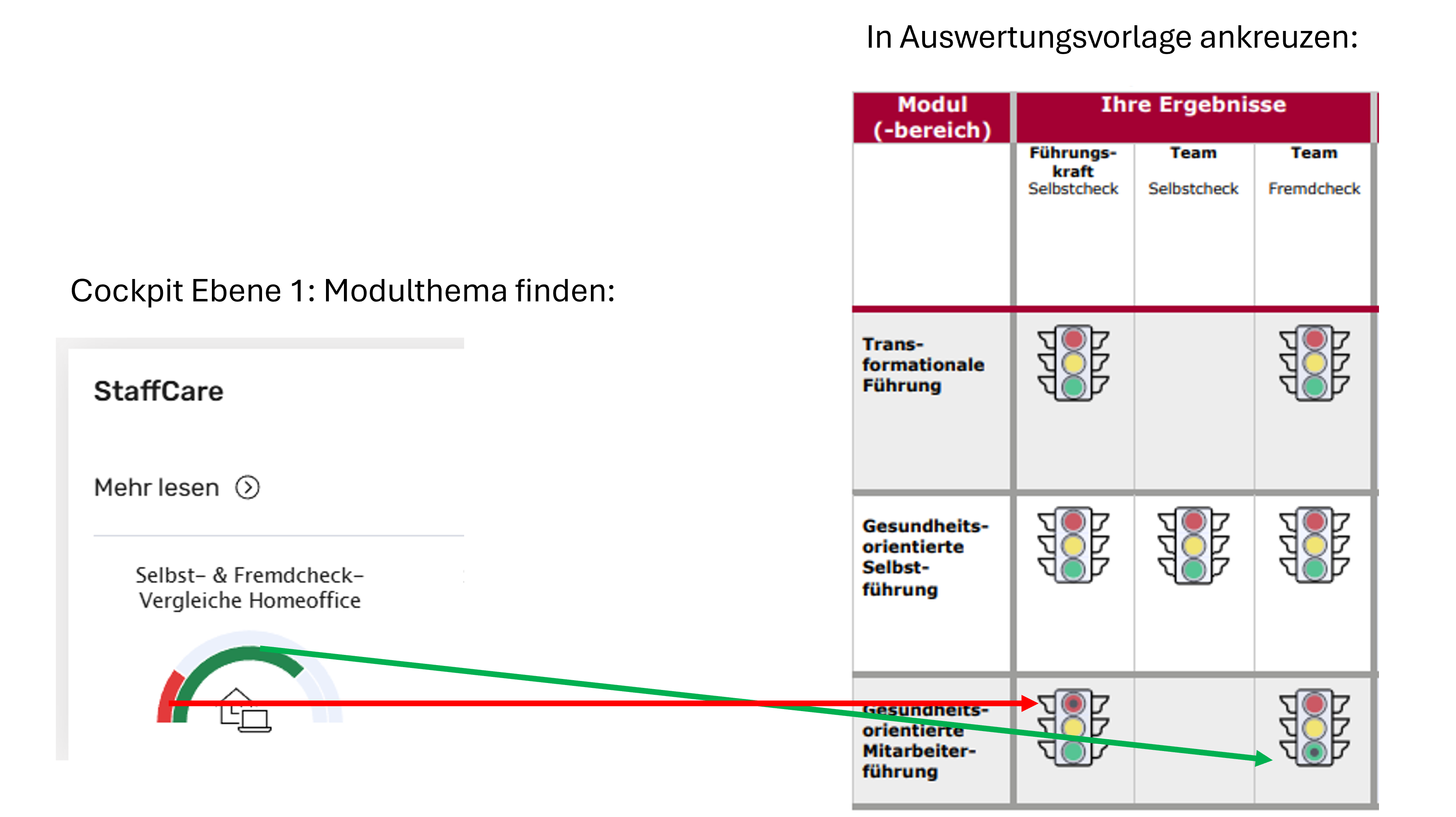
Fall 1 (Generelle Auswertung & Homeoffice): Bleiben Sie hierfür auf der Ebene 1 im Cockpit und übertragen Sie die Tachofarben auf die Ampeln in der Auswertungsvorlage. Dies sähe wie folgt aus, wenn Sie zum Beispiel StaffCare generell betrachten möchten:
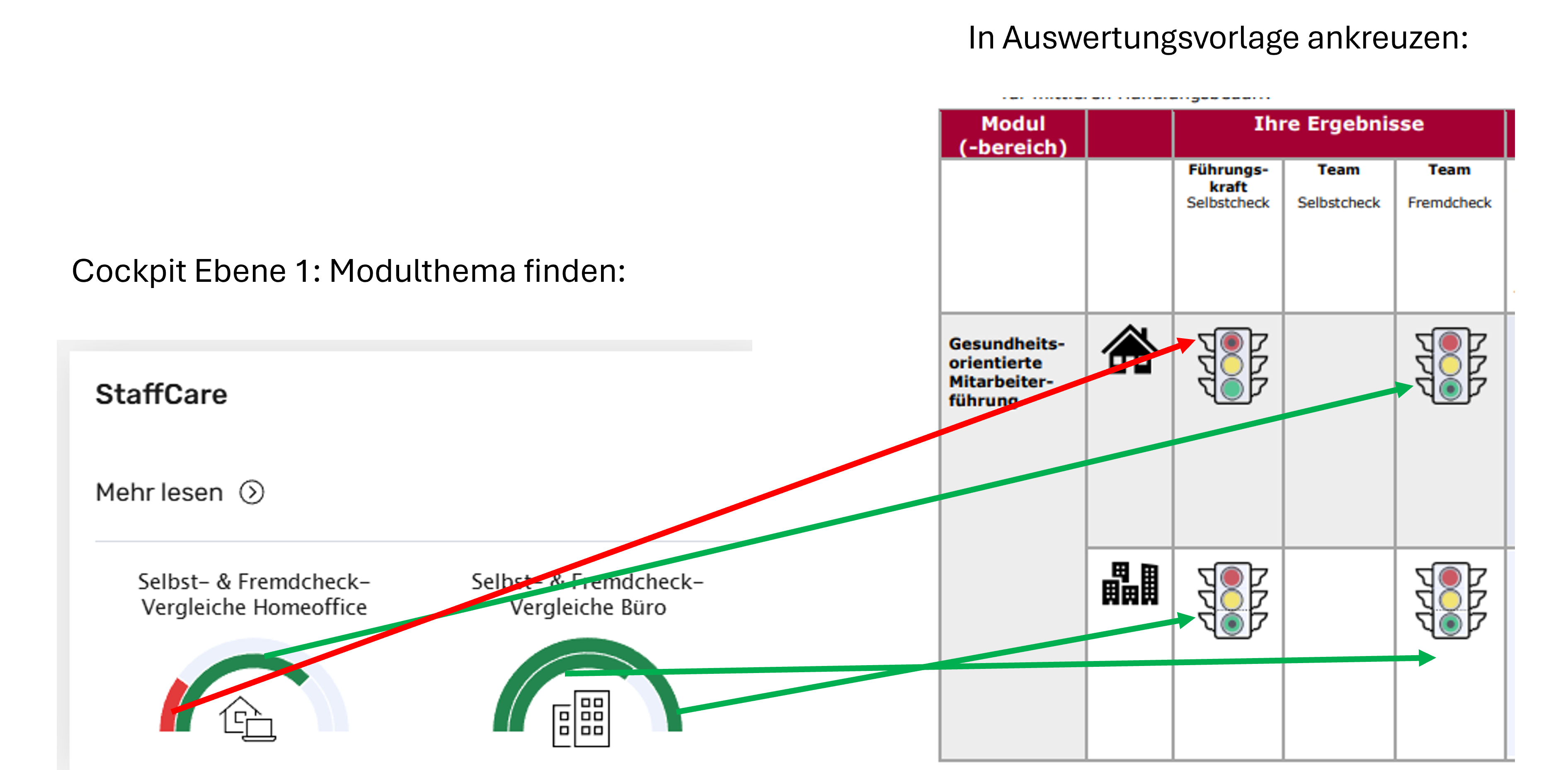
Fall 3 (Generelle Auswertung & Hybrid): Bleiben Sie hierfür auf der Ebene 1 im Cockpit und übertragen Sie die Tachofarben für Homeoffice und für Büro auf die Ampeln in der Auswertungsvorlage. Dies sähe wie folgt aus, wenn Sie zum Beispiel StaffCare generell betrachten möchten:
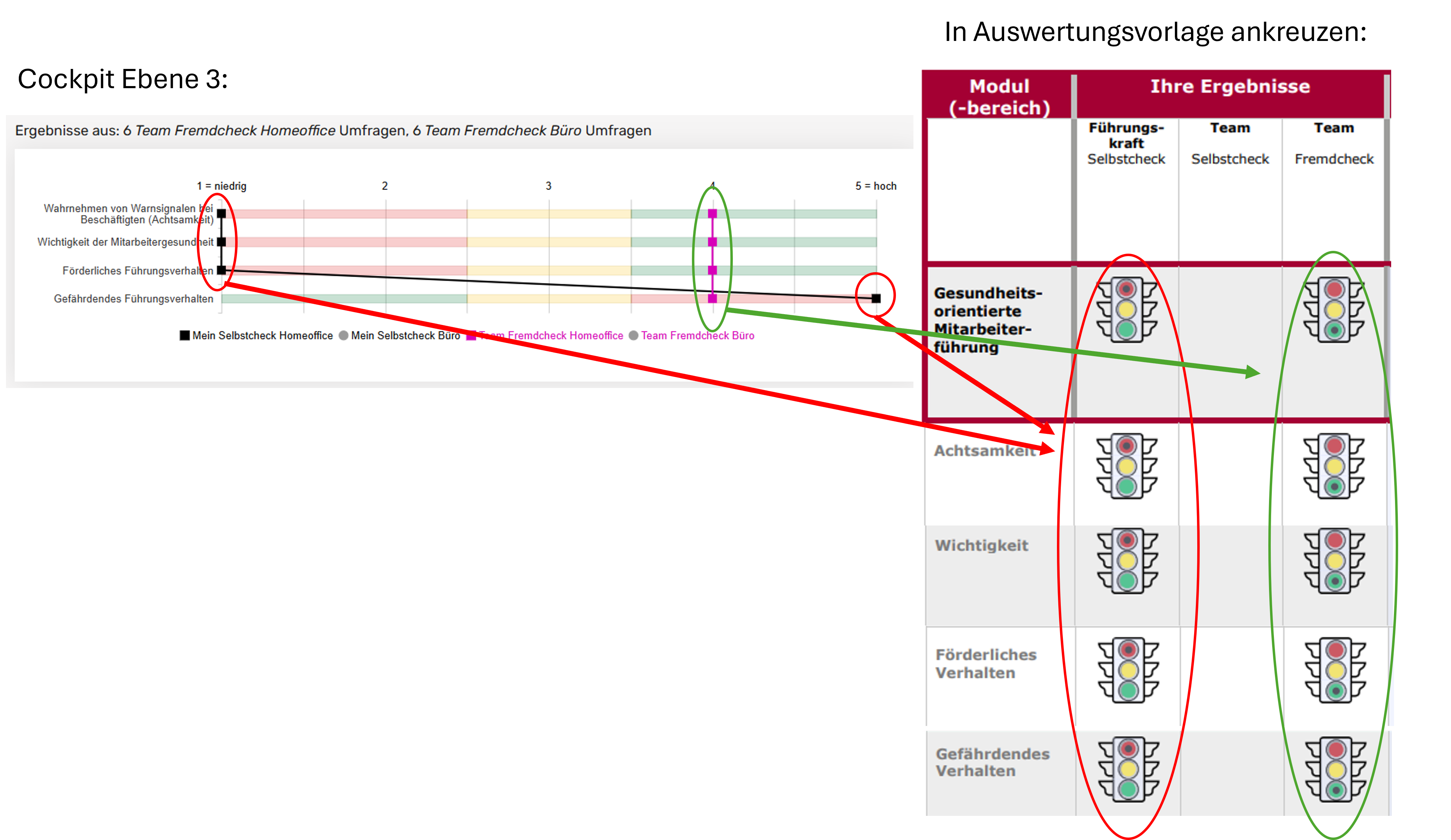
Fall 2 (Detaillierte Auswertung & Homeoffice): Gehen Sie hierfür erst für die Gesamtbetrachtung des Moduls auf Ebene 1, s.o. Fall 1. Für die Detailbetrachtung gehen Sie beim gewählten Modul/ Thema auf den Button "Zur Detailauswertung". Übertragen Sie pro Themenbereich/ Facette die Farben auf die Ampel in der Auswertungsvorlage. Dies sähe wie folgt aus, wenn Sie zum Beispiel StaffCare generell & im Detail betrachten möchten:
Fall 4 (Detaillierte Auswertung & Hybrid): Gehen Sie hierfür erst für die Gesamtbetrachtung des Moduls auf Ebene 1, s.o. Fall 3. Für die Detailbetrachtung gehen Sie beim gewählten Modul/ Thema auf "Zur Detailauswertung".
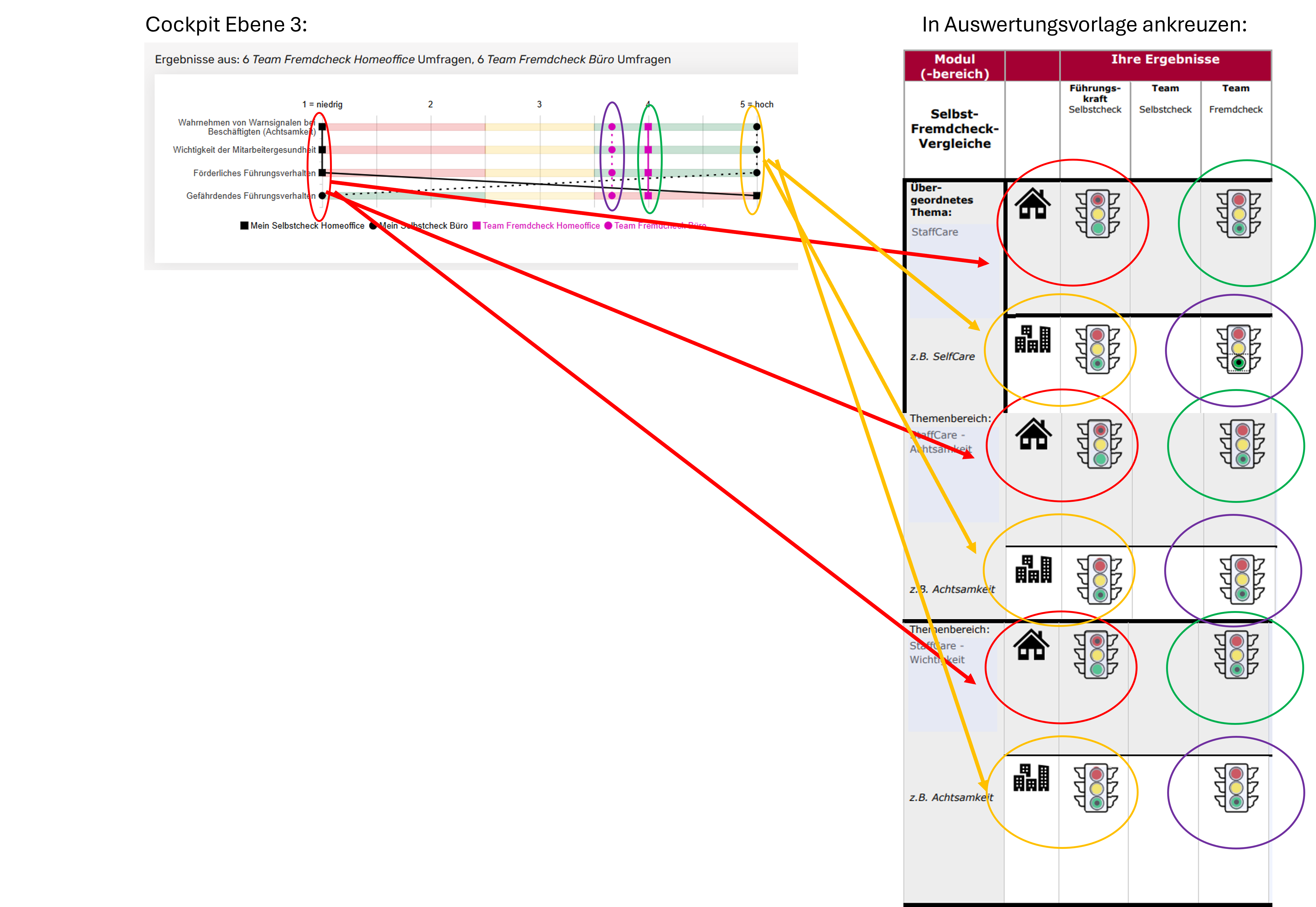
Übertragen Sie pro Themenbereich/ Facette die Farben auf die Ampel in der Auswertungsvorlage: Starten Sie mit Ihrem Selbstcheck. Hierfür schauen Sie auf die schwarze Profilline, d.h. für Ihre Selbstchecks für Homeoffice und Büro (Schwarzes Rechteck = Selbstcheck für Homeoffice, Schwarzer Kreis = Selbstcheck für Büro).
Je nachdem, ob Sie ein Modul haben, in dem Team Selbstchecks vorlagen (z.B. Risiken, Ressourcen Team, Meetings, usw.) oder Module, in denen Team Fremdchecks zur Verfügung standen (Transformationale Führung, Führungsherausforderungen, StaffCare) übertragen Sie entweder die blaue oder die pinke Profilline.
Für Module mit Team Selbstchecks übertragen Sie die blaue Profillinie, d.h. für die Selbstchecks Ihres Teams für Homeoffice und Büro (Blaues Rechteck = Team Selbstcheck für Homeoffice, Blauer Kreis = Team Selbstcheck für Büro).
Für Module mit Team Fremdchecks übertragen Sie die pinke Profilline, d.h. für die Fremdchecks Ihres Teams für Homeoffice und Büro (Pinkes Rechteck = Team Fremdcheck für Homeoffice, Pinker Kreis = Team Fremdcheck für Büro).
Dies sähe wie folgt aus, wenn Sie zum Beispiel StaffCare generell & im Detail betrachten möchten, exemplarisch für Achtsamkeit und Wichtigkeit veranschaulicht:
Schritt 4 - Alternative 2: Screenshots verwenden
- Sie können diesen Schritt alternativ auch weglassen und einen Screenshot von den Ergebnissen aus dem Cockpit machen bzw. Ihr Cockpit mit Ihrem Team beim Auswertungsworkshop per "Bildschirm teilen" zeigen. Ein Screenshot hat den Vorteil, dass Sie entscheiden, was Sie zeigen und so nicht das gesamte Cockpit zeigen müssen.
Welchen Screenshot brauche ich genau?
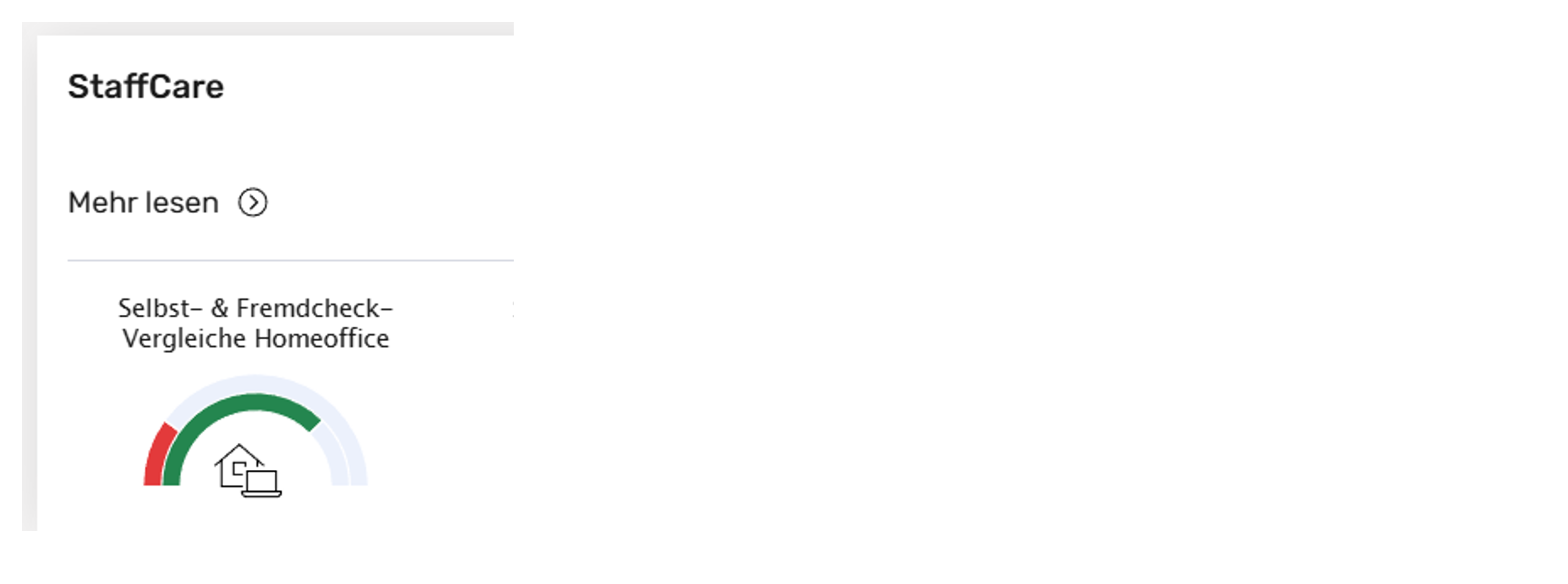
Fall 1 (Generelle Auswertung & Homeoffice): Für Fall 1 und 3 können Sie auf der ersten Ebene des Cockpits bleiben. Hätten Sie zum Beispiel für den Teamauswertungsworkshop das Modul "Gesundheitsorientierte Mitarbeiterführung (StaffCare) verbessern" gewählt und würden StaffCare generell betrachten wollen, so wäre folgender Screenshots aus dem Cockpit (Ebene 1) notwendig:
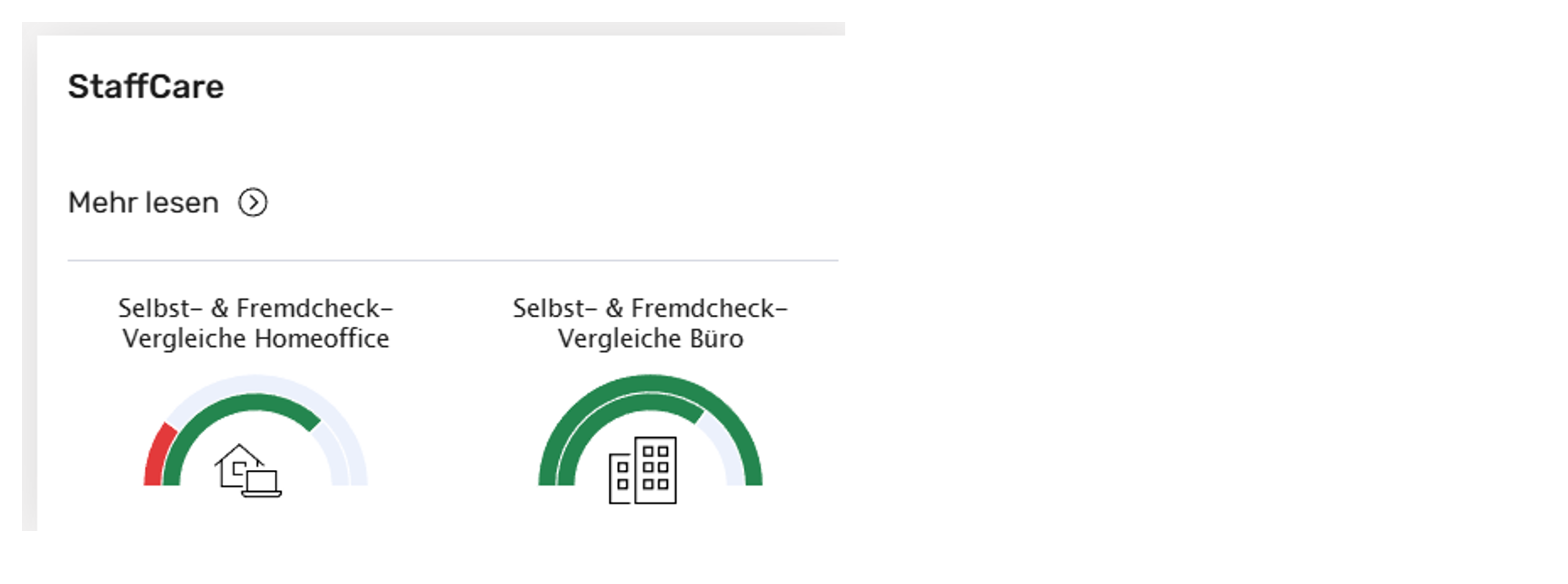
Fall 3 (Generelle Auswertung & Hybrid): Hätten Sie zum Beispiel für den Teamauswertungsworkshop das Modul "Gesundheitsorientierte Mitarbeiterführung (StaffCare) verbessern" gewählt und würden StaffCare generell betrachten wollen, so wäre folgender Screenshots aus dem Cockpit (Ebene 1) notwendig:
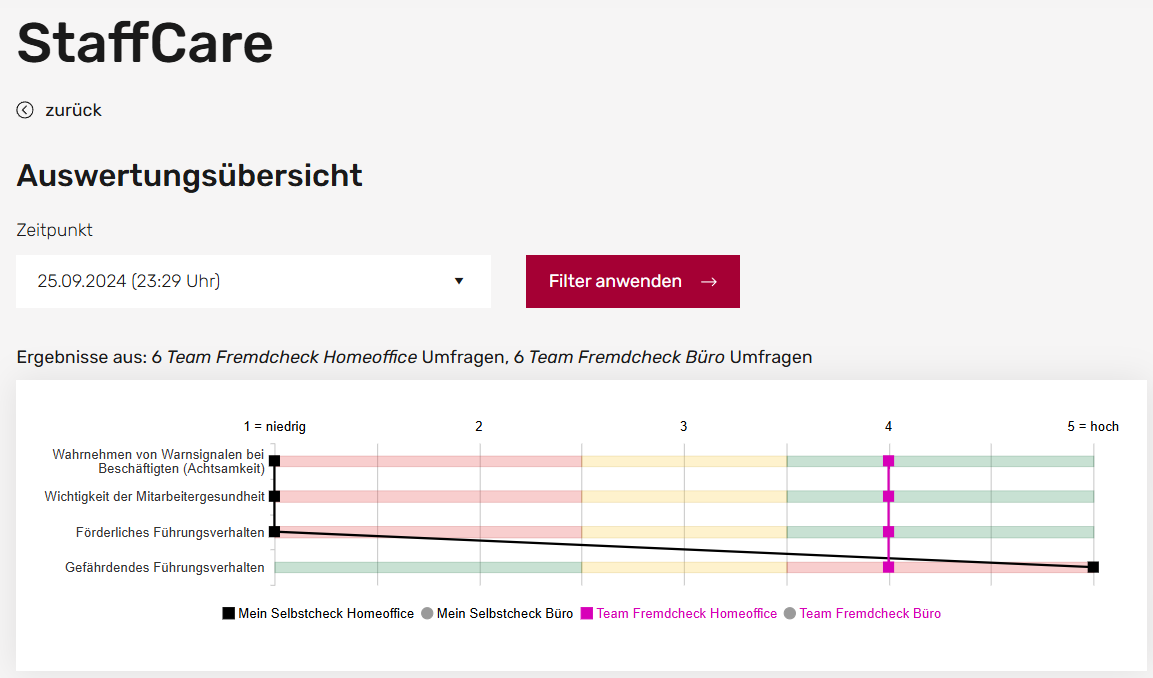
Fall 2 (Detaillierte Auswertung & Homeoffice): Für Fall 2 und 4 müssen Sie in den zweiten Bereich des Cockpits: Cockpit (Ebene 1) -> Zur Detailauswertung. Hätten Sie zum Beispiel für den Teamauswertungsworkshop das Modul "Gesundheitsorientierte Mitarbeiterführung (StaffCare) verbessern" gewählt und würden StaffCare im Detail betrachten wollen, so wären folgende Screenshots aus dem Cockpit (Ebene 2 - für StaffCare generell & Ebene 3 - für Themenbereiche von StaffCare) notwendig:
Fall 4 (Detaillierte Auswertung & Hybrid): Für Fall 2 und 4 müssen Sie in den zweiten Bereich des Cockpits: Cockpit (Ebene 1) -> Zur Detailauswertung. Hätten Sie zum Beispiel für den Teamauswertungsworkshop das Modul "Gesundheitsorientierte Mitarbeiterführung (StaffCare) verbessern" gewählt und würden StaffCare im Detail betrachten wollen, so wären folgende Screenshots aus dem Cockpit (Bereich 1 - für StaffCare generell & Bereich 2 - für Themenbereiche von StaffCare) notwendig:
Schritt 5: Möchte ich den Auswertungsworkshop in Präsenz oder in digital durchführen?
- Finden Sie einen Termin
- Buchen Sie ggf. einen Raum bei Präsenz
- Ggf. Auswertungsdokument ausdrucken bei Präsenz/ Dokument teilen bzw. mitschicken bei Digital
Schritt 6: Die eigene Reflektion über die Ergebnisse
- Voriger Schritt: Ampeln in Auswertungsdokument sind bereits befüllt bzw. angekreuzt (Schritt 4) bzw. habe ich Screenshots gemacht.
- Die Ergebnisse Ihrer Selbst- und Team-Befragungen liefern wertvolle Informationen dazu, wie es bei Ihnen und Ihrem Team aussieht.
- Nehmen Sie sich die Zeit, die Auswertungen Ihrer Befragungen aus dem Cockpit auf Ihrem Auswertungsdokument genauer anzuschauen.
- Reflektieren Sie anhand der folgenden Fragen und machen Sie sich Notizen:
- Worauf sind Sie stolz? Was macht Sie zufrieden?
- Was stimmt Sie nachdenklich?
- Welche Fragen werfen die Ergebnisse für Sie auf?
- In welchen Bereichen sehen Sie Verbesserungs- und Änderungsbedarf?
Schritt 7: Einladung verschicken
Laden Sie Ihre Mitarbeitenden zu einem Auswertungsworkshop ein und planen Sie ausreichend Zeit ein (Empfehlung: 1,5 bis 2 Stunden).
Teil 2: Durchführung des gemeinsamen Auswertungsworkshops
Schritt 1: Vereinbarungen treffen:
- Stellen Sie zuerst Regeln für den Workshop auf und treffen Sie Vereinbarungen zur Vertraulichkeit und Umgang mit sensiblen Themen und schaffen Sie eine vertrauens- und respektvolle Atmosphäre.
Schritt 2: Ergebnispräsentation:
- Beginnen Sie mit der Vorstellung Ihrer Ergebnisse.
- Starten Sie zuerst mit Ihrer Selbsteinschätzung und zeigen Sie anschließend, wie sich Ihre Einschätzung von der Ihres Teams unterscheidet.
- Hierfür können Sie sehr gut Screenshots aus dem Cockpit nutzen, die einen Vergleich beider Einschätzungen darbieten (alternativ anhand des ausgedruckten oder per Bildschirm geteilten Auswertungsdokuments, anhand des per Bildschirm geteilten Cockpits).
Schritt 3: Diskussion & Bewertung der Ergebnisse:
- Nachdem Sie die Befragungsergebnisse kurz präsentiert haben, moderieren Sie eine Diskussion.
- Gehen Sie jeden einzelnen gewünschten Bereich (zum Beispiel anhand der PDF-Vorlage) durch und nehmen eine gemeinsame Bewertung der Ergebnisse in dem jeweiligen Bereich vor (Spalte Bewertung). Dies können Sie anhand folgender Fragen tun:
- Wo gibt es Übereinstimmungen?
- Wo gibt es Unterschiede in den Sichtweisen? Wie lassen sich diese klären?
- Für hybride Teams: Welche Unterschiede sind zwischen Homeoffice und Büro erkennbar?
- Was sollten wir beibehalten?
- Was gibt Anlass zur Sorge?
- Wo gibt es Änderungsbedarf?
- Diskutieren Sie das vorliegende Problem und führen Sie eine Problemanalyse durch (Spalte Problem). Hierbei helfen Ihnen die nachfolgenden Fragen:
- Was ist das genau Problem? Wo und wann tritt es auf?
- Was sind die Ursachen für das Problem (z.B. Verhalten, Technik, Organisation)?
- Welche Konsequenzen hat das Problem?
- Besprechen Sie Lösungsmöglichkeiten (Spalte Lösung). Hierbei helfen Ihnen die nachfolgenden Fragen:
- Welche Lösungsansätze gibt es?
- Welcher Weg soll eingeschlagen werden?
- Klären Sie die Zuständigkeiten für mögliche Änderungsideen (Spalte Zuständigkeiten) anhand folgender Fragen:
- Wer macht was?
- Bis wann?
- Besprechen Sie mit Ihrem Team, wann Sie die erarbeiteten Strategien und deren Wirksamkeit erneut gemeinsam überprüfen möchten (Spalte Zuständigkeiten).
Teil 3: Fortlaufende Begleitung
- Kontrollieren Sie die Umsetzung der im Team herausgearbeiteten Ideen.
- Wiederholte Befragungen: Starten Sie nach 3 bis 6 Monaten eine neue Befragungsrunde und wiederholen Sie den Prozess.
- Hier finden Sie die Informationen noch einmal zusammengefasst als Handout als auch als Präsentation zum Downloaden:
Handout:
Präsentation:
Wir wünschen Ihnen viel Erfolg mit DigiLAP!